microSD 고르는 법 - 스마트폰·닌텐도·CCTV 등급
microSD 카드는 한 장에 1만 원짜리도 있고 10만 원짜리도 있다. 표면에 인쇄된 작은 글자 몇 개가 가격 차이를 만든다. 같은 64GB라도 어디에 쓰느냐에 따라 필요한 등급이 다르고, 잘못 고르면 스마트폰이 끊기거나 게임 로딩이 느려지거나 영상이 깨진다. 한국소비자원에 접수되는 메모리카드 관련 불만 사례도 등급을 잘못 골라 발생하는 경우가 적지 않다.
이 글에서는 microSD 카드의 폼팩터와 호환성, 등급 표기(Class·UHS·V·A) 읽는 법, 스마트폰·닌텐도 스위치·카메라·드론·홈캠·라즈베리파이 같은 용도별 권장 등급, 정품 식별, 백업·데이터 보호, 폐기와 개인정보 보호까지 정리한다. 특정 제품·브랜드를 추천하는 글이 아니라, 본인 용도에 맞는 카드를 직접 고를 수 있도록 판단 기준을 제공하는 데 목적이 있다.
1. microSD가 필요한 순간
1-1. SD카드와 microSD카드의 차이
SD 메모리카드는 크게 세 가지 폼팩터로 나뉜다. 표준 SD(32×24mm), miniSD(거의 단종), microSD(15×11mm)다. 오늘날 시장의 대부분은 microSD이며, 표준 SD 슬롯을 가진 기기(미러리스 카메라·노트북·일부 데스크탑)에서는 microSD에 SD 어댑터를 끼워 사용하는 방식이 일반적이다. 어댑터는 카드 박스에 함께 들어있거나 별도로 1~3천 원 수준에서 구매할 수 있다.
표준 SD와 microSD는 크기만 다르고 등급 표기·규격·파일 시스템은 같은 체계를 공유한다. 같은 V30·U3·A2 등급이라면 속도·내구성도 사실상 동일하게 본다. 다만 microSD는 크기가 작아 분실 위험이 더 크고, 미세 회로 집적도 때문에 일부 환경에서 발열에 더 민감할 수 있다. 본인 기기에 어떤 슬롯이 있는지(표준 SD 또는 microSD)를 먼저 확인한 뒤, 슬롯과 맞지 않으면 어댑터로 호환할 수 있는지 검토한다.
| 구분 | 표준 SD | microSD |
|---|---|---|
| 크기 | 32×24mm | 15×11mm |
| 주 사용 기기 | 미러리스·DSLR·노트북 | 스마트폰·게임기·액션캠·드론·홈캠 |
| 어댑터 호환 | microSD를 SD 어댑터로 사용 가능 | 표준 SD를 microSD 슬롯에 사용 불가 |
| 분실 위험 | 낮음 | 높음(작음) |
| 등급 체계 | Class·UHS·V·A 공유 | Class·UHS·V·A 공유 |
1-2. 본체 호환성과 파일 시스템
같은 microSD라도 본체에 따라 인식하는 최대 용량이 다르다. 보통 SDHC(32GB 이하)·SDXC(64GB~2TB)·SDUC(2TB 초과) 규격으로 분류되며, 본체 매뉴얼에 어떤 규격까지 지원하는지 표기돼 있다. 구형 스마트폰·태블릿·게임기는 SDXC를 인식하지 못하는 경우가 있으니 카드를 사기 전 본체 호환 규격을 먼저 확인한다.
호환성에서 또 하나 자주 놓치는 항목이 파일 시스템이다. 32GB 이하 카드는 보통 FAT32, 64GB 이상은 exFAT으로 출고된다. 본체가 한쪽만 인식하는 경우 카드를 사서 끼웠을 때 인식되지 않는 일이 생긴다. 본체에서 직접 포맷할 수 있는 모델은 본체 포맷 기능을 사용하는 편이 안전하다.
스마트폰의 경우 microSD 슬롯 자체가 없는 모델이 늘고 있다. 최신 플래그십 스마트폰은 내장 저장공간만 사용하는 경우가 많고, 중급기·구형 모델·일부 게이밍 폰에 microSD 슬롯이 남아 있다. 본인 스마트폰의 슬롯 존재 여부와 지원 최대 용량은 제조사 공식 스펙에서 확인할 수 있다.
2. 등급 표기 통합 정리
카드 표면에 인쇄된 글자들이 처음 보면 복잡하지만, 결국 네 가지를 본다고 생각하면 쉽다. Class는 “기본 속도”, UHS는 “조금 더 빠른 속도”, V는 “영상 촬영용 속도”, A는 “앱 실행용 속도”다. 사진만 저장하는지, 영상을 찍는지, 게임·앱을 돌리는지에 따라 어느 등급을 우선 볼지가 달라진다.
2-1. Class와 UHS — 기본 쓰기 속도
Class는 카드의 가장 기본적인 속도 등급이다. 원 안에 숫자 10이 들어간 표기(Class 10)는 “1초에 최소 10MB는 쓸 수 있다”는 보증이다. 오늘날 판매되는 microSD는 거의 다 Class 10 이상이라 이 표기만으로는 카드를 구분하기 어렵다.
UHS(울트라 하이 스피드)는 Class보다 한 단계 정밀한 속도 등급이다. U 안에 숫자가 들어간 모양으로, U1은 10MB/s, U3는 30MB/s를 보장한다. 쉽게 말해 같은 Class 10이라도 U3가 붙어 있으면 세 배 빠른 속도가 보장된 카드다. 사진·문서만 저장하면 U1로 충분하고, FHD 이상 영상이나 고용량 파일을 자주 옮기면 U3가 안정적이다. UHS-I·UHS-II·UHS-III는 카드와 본체를 연결하는 인터페이스 세대인데, 일반 사용자는 UHS-I만으로도 거의 모든 환경에서 무난하다.
2-2. V등급 — 영상 촬영용 속도
V등급은 영상 촬영에 특화된 표기다. V뒤에 붙은 숫자가 최소 쓰기 속도(MB/s)를 그대로 의미한다. V10은 10MB/s, V30은 30MB/s, V60은 60MB/s, V90은 90MB/s 보증이다. 숫자가 클수록 더 무거운 영상(4K·8K·RAW)을 끊김 없이 기록할 수 있다.
영상을 찍을 거라면 Class·UHS보다 V등급을 우선 본다. 같은 카드에 Class 10·U3·V30이 함께 인쇄된 경우가 흔한데, 이때 가장 강력한 보증은 V30이다. 일반 스마트폰 영상이나 홈캠은 V10·V30으로 충분하고, 4K 카메라·드론은 V30이 기본, RAW로 작업하는 전문 촬영은 V60·V90을 검토한다.
2-3. A등급 — 앱·게임 실행 속도
A등급은 사진·영상이 아니라 “작은 파일을 빠르게 읽고 쓰는 능력”을 표시한다. 안드로이드 스마트폰에서 앱을 카드에 설치하거나, 닌텐도 스위치에서 게임을 카드에 저장할 때 체감 속도를 결정짓는다. A1은 일반 앱 환경, A2는 더 무거운 앱·게임 환경에 맞춰 설계된 등급이다.
쉽게 말해 A등급이 높을수록 게임 로딩이 빠르고, 스마트폰에서 앱 전환이 매끄럽다. 단순히 사진·영상을 보관하기만 한다면 A등급은 큰 의미가 없다. 다만 닌텐도 스위치·라즈베리파이·미니PC처럼 카드에서 직접 무언가를 실행하는 환경이라면 A1 이상이 안정적이다. 참고로 A등급은 IOPS(초당 입출력 횟수)라는 단위로 정의되지만, 일반 사용자가 그 수치까지 따질 일은 거의 없다.
3. 용도별 권장 등급
3-1. 스마트폰·태블릿·게임기
스마트폰에서 사진·영상 저장이 주 목적이라면 Class 10·U1·V10·A1이 기본 조합이다. 갤러리 앱이 끊기거나 영상 촬영 중 멈춤 현상이 잦다면 U3·V30·A2로 업그레이드를 검토한다. 태블릿에서 앱 데이터를 카드에 보관하는 경우에도 A등급이 체감 속도를 좌우한다.
닌텐도 스위치는 공식적으로 UHS-I 카드를 지원하며, 60~95MB/s 이상의 읽기 속도를 권장한다. 일반적으로 U3·A1 또는 A2 등급이면 게임 로딩과 데이터 저장에 문제가 없다. 닌텐도 라이선스 마크가 인쇄된 정식 카드는 호환성 검증을 거친 모델이라 안심하고 사용할 수 있지만, 같은 U3·A1 일반 카드도 정상 동작하는 경우가 대부분이다.
3-2. 카메라·드론·액션캠
미러리스·디지털카메라에서 FHD 영상 촬영은 U1·V10으로도 충분하지만 4K 영상이라면 U3·V30이 안정적이다. RAW 연속 촬영 빈도가 높다면 V60·V90을 검토한다. 카메라 본체 매뉴얼에 권장 등급이 명시돼 있으니 그 기준을 우선 따른다.
드론과 액션캠은 진동·온도 변화에 노출되는 환경이라 일반 카드보다 내구성이 강한 등급을 선택하는 편이 안전하다. 4K 영상 촬영용 드론·액션캠은 U3·V30이 기본이고, 일부 8K 모델은 V60·V90을 요구한다. 본체가 인식하는 최대 용량과 권장 등급은 제조사 공식 안내에서 확인한다.
3-3. 홈캠·CCTV·라즈베리파이
가정용 홈캠·CCTV는 24시간 반복 녹화 환경이라 블랙박스와 비슷한 사용 패턴을 갖는다. 일반 microSD보다 고내구성(High Endurance) 또는 산업용 카드를 권장한다. Class 10·U1·V10 등급이 기본이지만 TBW(누적 쓰기량) 표기가 큰 카드를 선택해야 수명이 안정적이다.
라즈베리파이 같은 미니PC에서는 카드 자체가 시스템 부팅 디스크 역할을 한다. A1·A2 등급이 실제 사용 속도에 큰 영향을 주며, 부팅 빈도가 잦은 환경에서는 산업용 등급으로 수명을 늘리는 편이 안전하다. 같은 카드라도 어떤 환경에서 쓰느냐에 따라 최적 등급이 달라진다.
용도별 microSD 권장 등급 한눈에 비교
| 용도 | 최소 등급 | 권장 등급 | 우선 보는 표기 |
|---|---|---|---|
| 스마트폰 일반 | Class 10·U1 | U1·V10·A1 | A등급 |
| 닌텐도 스위치 | U1·A1 | U3·A1 또는 A2 | A등급 |
| 4K 카메라·드론 | U3·V30 | V30·V60 | V등급 |
| 액션캠 | U3·V30 | V30 + 내구성 | V등급·내구성 |
| 홈캠·CCTV | Class 10·V10 | V10 + 고내구성 | TBW |
| 라즈베리파이 | A1 | A2 + 산업용 | A등급·내구성 |
4. 정품 식별과 짝퉁 피하기
4-1. 정식 유통 채널과 공식 인증
온라인 최저가로 판매되는 microSD 중에는 정품이 아닌 카드가 섞여 있다. 표면 인쇄는 정품과 거의 동일하게 만들 수 있어 외관만으로 구분이 어렵다. 한국소비자원에는 표기 용량보다 실제 용량이 적거나 속도 등급이 위조된 카드에 대한 소비자 불만이 꾸준히 접수된다.
가장 안전한 방법은 제조사 공식 인증 판매처 또는 대형 유통 채널을 이용하는 것이다. 카드 박스에 인쇄된 시리얼 번호와 정품 인증 라벨, 제조사 홈페이지에서 제공하는 시리얼 조회 서비스를 활용하면 정품 여부를 확인할 수 있다. 가격이 시장가보다 지나치게 낮은 카드는 의심해보는 편이 안전하다.
4-2. 카드 진단 도구 활용
새로 산 카드를 본격적으로 사용하기 전 한 번 진단을 돌려두면 좋다. H2testw 같은 무료 도구는 카드의 실제 용량이 표기 용량과 일치하는지, 모든 영역에 읽기·쓰기가 정상 동작하는지를 검사한다. CrystalDiskMark 같은 도구로 실제 속도가 표기 등급에 부합하는지도 확인할 수 있다.
진단 결과 표기 용량과 실제 용량이 다르거나, 표기 등급보다 속도가 현저히 느린 카드는 즉시 반품한다. 사용을 시작한 뒤에는 환불이 어려운 경우가 많다. 진단은 카드를 처음 끼우는 시점에 한 번, 그리고 6개월~1년에 한 번 정도 반복해두면 손상 신호를 미리 알아챌 수 있다.
5. 데이터 보호와 백업
5-1. 백업 전략 설계
microSD 카드는 작은 만큼 분실 위험도 크고, 반복 쓰기 환경에서는 수명도 한정된다. 카드 한 장에만 중요한 데이터를 의존하면 손상 시 복구가 어렵다. 사진·영상·문서 같은 중요한 데이터는 카드 외에 적어도 한 곳 이상에 백업하는 전략을 권장한다.
흔히 활용되는 백업 조합은 microSD + 클라우드(구글 포토·아이클라우드·네이버 마이박스 등) 또는 microSD + 외장 SSD/하드디스크다. 자동 동기화 앱을 설정해두면 카드에 새 파일이 들어올 때마다 자동으로 클라우드에 업로드된다. 중요한 가족 사진·업무 자료는 두 곳 이상에 보관하는 편이 안전하다.
5-2. 분실·도난 대비
분실·도난 시 가장 큰 위험은 카드에 담긴 개인정보 노출이다. 가족 얼굴이 담긴 사진, 신분증 스캔본, 위치 정보가 담긴 영상 메타데이터가 외부에 유출될 수 있다. 카드에 민감한 정보를 보관할 때는 암호화 기능이 있는 앱(파일 단위 비밀번호 설정)을 활용한다.
스마트폰의 microSD 슬롯은 본체와 분리될 때 카드만 따로 빠지는 구조라 본체 잠금만으로는 보호가 어렵다. 일부 안드로이드 스마트폰은 카드 자체를 본체에 종속시키는 어댑터블 스토리지 기능을 제공해 카드를 다른 기기에 끼워도 읽을 수 없게 만든다. 보안이 중요한 데이터를 카드에 두는 사용자라면 이런 기능을 활용한다. 데이터 보호 일반 안내는 한국인터넷진흥원(KISA)에서 확인할 수 있다.
6. 일상 관리와 폐기
6-1. 정기 점검과 안전 분리
카드는 사용 환경에 따라 6개월~1년 단위로 진단을 해주면 손상을 미리 발견할 수 있다. 본체에서 카드 인식 오류가 자주 뜨거나, 파일 저장이 느려지거나, 일부 파일이 깨져 보인다면 즉시 백업 후 점검한다. 카드 진단에서 불량 섹터가 발견되면 교체 시점이다.
본체에서 카드를 뽑을 때는 안전 분리 절차를 따른다. 스마트폰·태블릿은 설정 메뉴에서 SD카드 마운트 해제 후 분리, 카메라는 전원을 끄고 분리, 컴퓨터에 연결된 카드 리더기는 안전 제거 후 뽑는다. 쓰기 작업 중에 카드를 갑자기 뽑으면 파일이 깨지거나 카드 자체가 손상될 수 있다.
6-2. 폐기와 개인정보 보호
수명이 다한 카드를 그대로 버리거나 중고로 판매하면 개인정보 유출 위험이 있다. 사진·영상은 일반 삭제만으로는 완전히 지워지지 않고 복구 도구로 회수될 수 있다. 폐기 전에는 본체 안전 포맷 기능 또는 카드 전용 보안 삭제 도구로 영상을 복구 불가능하게 만든다.
물리적으로 사용 불가능해진 카드는 작게 잘라 분리수거 가이드에 따라 처리한다. 일부 가전 양판점·통신사 매장은 사용 종료된 메모리카드 수거함을 운영한다. 환경 보호와 개인정보 보호 양쪽 면에서 안전한 폐기 절차를 따르는 편이 좋다. 개인정보 보호 일반 안내는 KISA와 개인정보보호위원회 같은 공식 기관에서 확인할 수 있다.
마무리
microSD 카드 선택은 본체 호환성, 사용 용도, 등급 표기 세 가지를 순서대로 좁히는 일이다. 본체가 지원하는 규격(SDHC·SDXC·SDUC)과 최대 용량을 먼저 확인하고, 본인 용도(스마트폰·게임기·카메라·드론·홈캠·미니PC)에 맞는 우선 등급(A·V·내구성)을 정한 뒤, 정식 유통 채널에서 정품을 구매하는 순서다. 새 카드는 사용 전 진단을 한 번 돌리고, 사용 중에는 자동 백업을 설정해두며, 손상 신호가 보이면 빠르게 교체하는 운영이 데이터 손실을 막는 최선의 방법이다.
SD카드 공식 규격과 등급 표기 자료는 SD Association, 메모리카드 관련 소비자 안내는 한국소비자원, 데이터 보호와 개인정보 안내는 한국인터넷진흥원에서 확인할 수 있다.
본 글은 microSD 카드 선택에 대한 일반 정보 제공을 목적으로 작성됐다. 특정 제품·브랜드를 추천하지 않으며, 본인 기기 호환성과 권장 등급은 본체 제조사 공식 안내를 우선 확인한다. 비정품 카드 사용 시 데이터 손실·기기 손상 위험이 있으므로 정식 인증 판매처 구매를 권장한다.
자주 묻는 질문
Q. 표준 SD카드와 microSD는 어떻게 다른가요?
Q. 스마트폰 microSD 슬롯이 없는데 어떻게 하나요?
Q. 닌텐도 스위치 정품 카드와 일반 카드 중 어느 쪽이 나은가요?
Q. 4K 영상 촬영에는 어느 등급이 필요한가요?
Q. 같은 64GB인데 가격이 천차만별인 이유는 무엇인가요?
관련 글
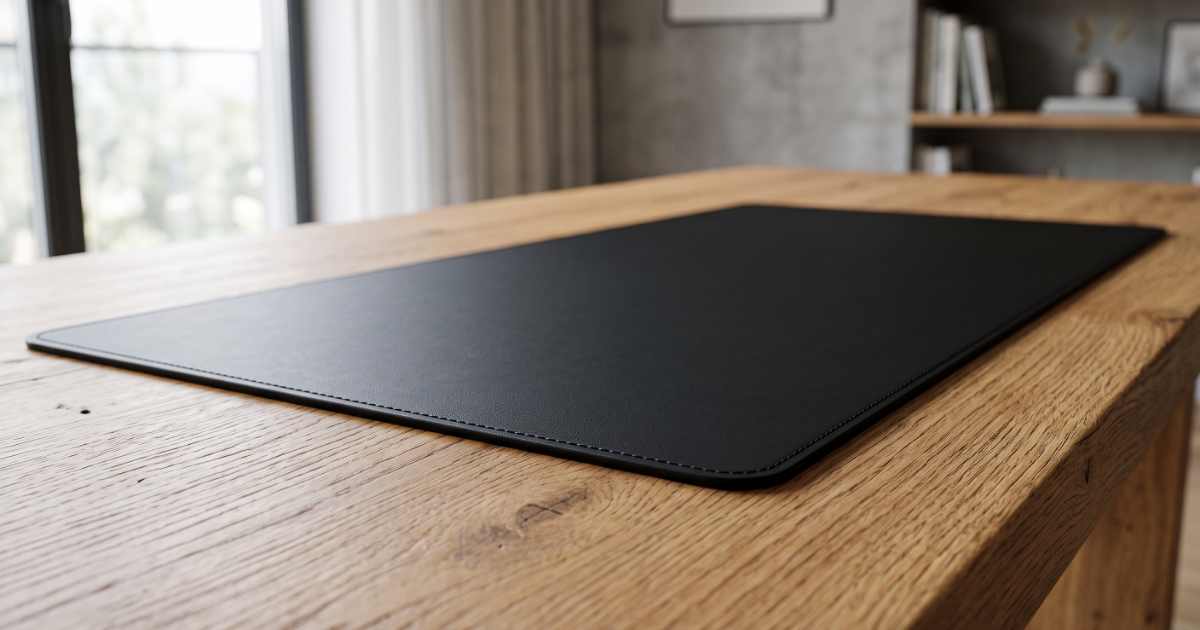
데스크매트 - 소재별 차이·방수 성능·사이즈 선택 가이드
가죽, 펠트, PVC 등 소재별 장단점과 방수 성능 비교. 마우스 인식률, 오염 방지 기능, 책상 크기에 맞는 사이즈 선택 기준까지 6가지 핵심 요소를 정리.
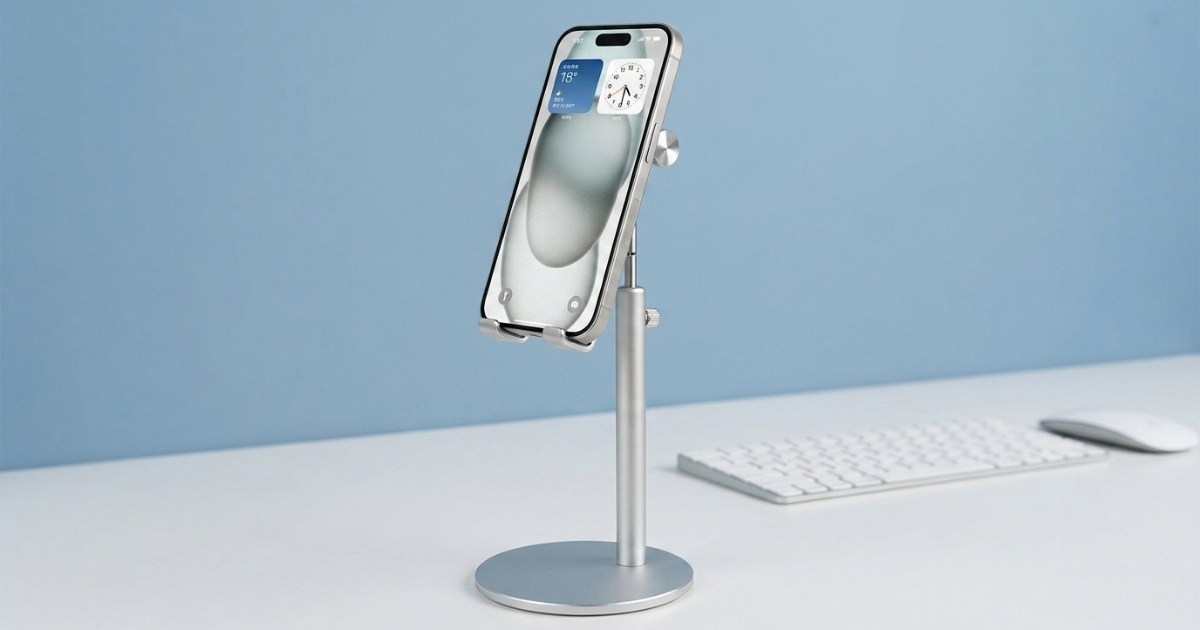
스마트폰 거치대 - 탁상용·마그네틱 방식 차이와 내구성
접이식, 탁상용, 마그네틱 부착 방식에 따른 핵심 사양과 내구성 차이 비교. 각도 조절과 소재에 따라 달라지는 5가지 기준.
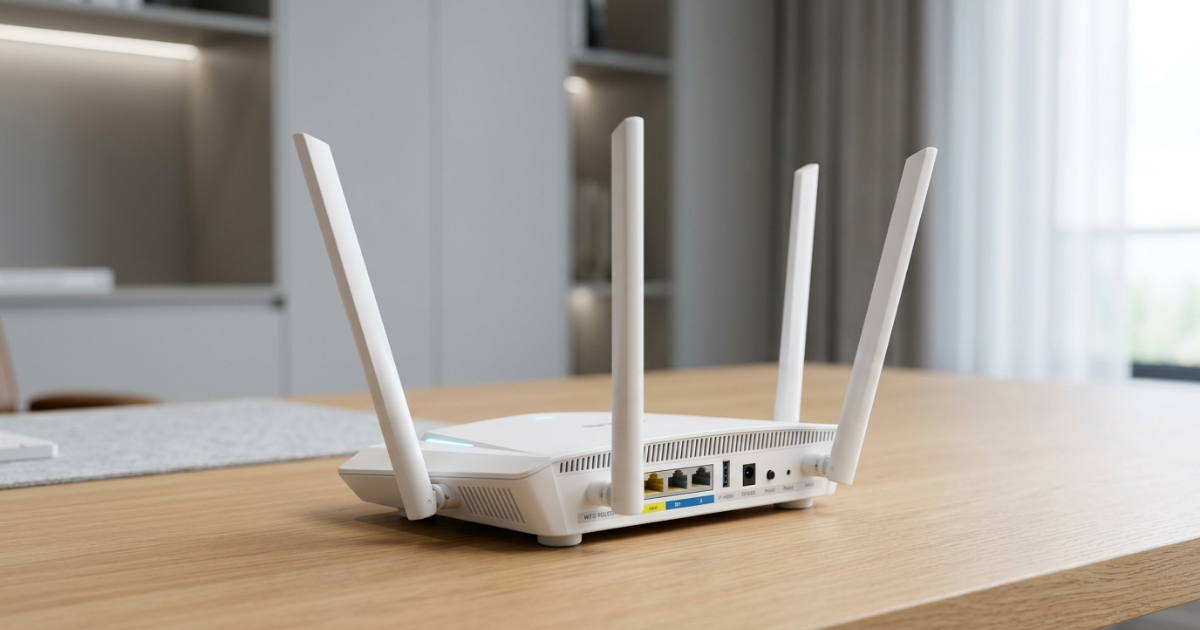
유무선 공유기 - 와이파이6·커버리지·다중 접속 안정성
유무선 공유기의 통신 규격(Wi-Fi 5, Wi-Fi 6), 커버리지, 안테나 개수에 따른 성능 차이 비교. 다중 기기 접속 시 안정성을 결정하는 램(RAM) 및 프로세서 사양, 넓은 평수를 위한 메시망 구축 기준과 최적의 설치 위치 총정리.